Configurer LaTeX sur VS Code et collaborer en équipe sur GitHub
Published
4 min read

Très souvent, lorsqu'il s'agit de rédiger un document (livre, mémoire, rapport, etc.) avec LaTeX, les gens parlent généralement d'Overleaf ou de ses alternatives (inscrive.io, Crixet, TeXPage, Papeeria, …) en ligne plutôt qu'en local. La raison est sa simplicité pour certains et, pour d'autres, la possibilité de stockage ou de collaboration.
Cependant, le problème avec cette approche est qu'elle est basée sur le cloud. Il faut donc être connecté à Internet pour rédiger son document.
C'est à partir de là que j'ai commencé à chercher une solution locale, car je voulais rédiger mon document en toute liberté et le stocker en ligne ou le partager avec d'autres personnes lorsque j'ai une connexion Internet.
Dans cet article, nous verrons comment installer, configurer et utiliser LaTeX sur VS Code, puis comment stocker son document sur GitHub.
1. Prérequis
Assurez-vous d’avoir :
MiKTeX (Une distribution Tex) : Il permet de compiler votre code LaTeX en un document final (généralement au format PDF) et est disponible sur Windows, MacOS et Linux.
Un éditeur (ou IDE) : Nous utiliserons VS Code dans cet article.
Versioning et collaboration : Installez Git et créez un compte sur GitHub pour faciliter le suivi des modifications et le travail en équipe.
Perl : Installez Strawberry Perl si vous êtes sous Windows, requis pour certaines étapes de compilation des fichiers .tex.
2. Configuration de VS Code pour LaTeX
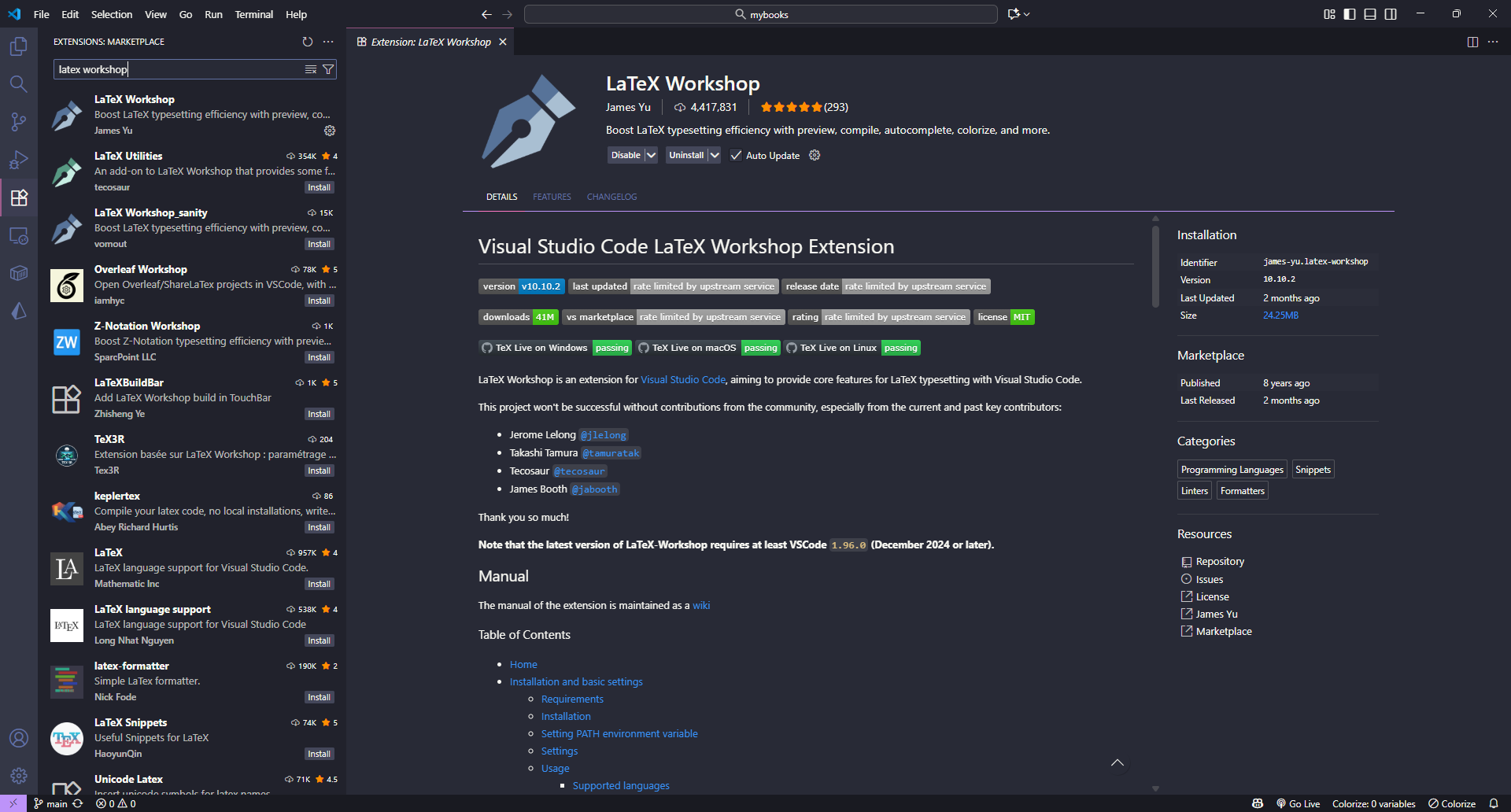
- Ouvrez VS Code, allez dans l’onglet Extensions et installez l’extension LaTeX Workshop.
- Créez un fichier
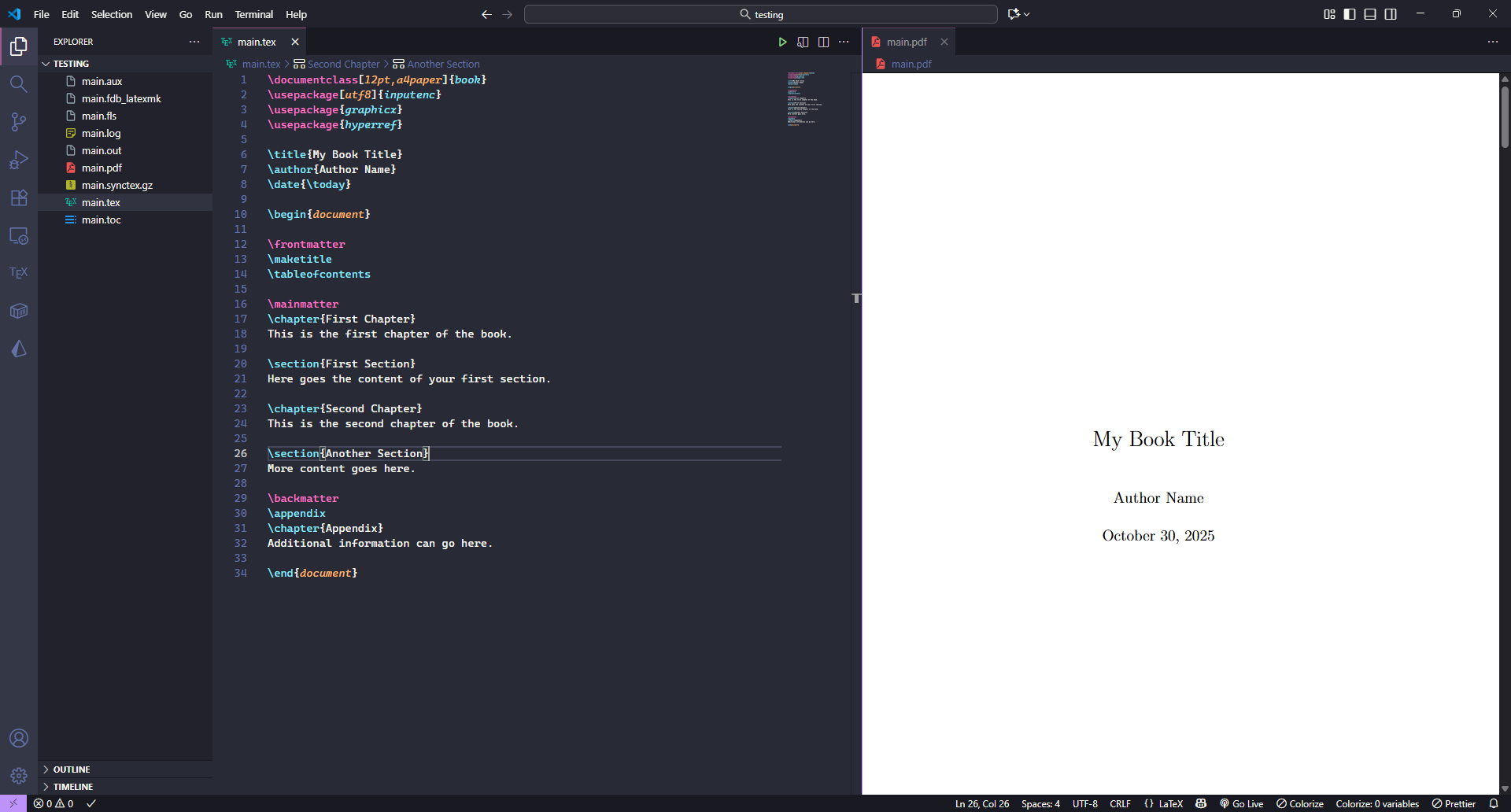
main.texsimple :
\documentclass[12pt,a4paper]{book}
\usepackage[utf8]{inputenc}
\usepackage{graphicx}
\usepackage{hyperref}

\title{My Book Title}
\author{Author Name}
\date{\today}

\begin{document}

\frontmatter
\maketitle
\tableofcontents

\mainmatter
\chapter{First Chapter}
This is the first chapter of the book.

\section{First Section}
Here goes the content of your first section.

\chapter{Second Chapter}
This is the second chapter of the book.

\section{Another Section}
More content goes here.

\backmatter
\appendix
\chapter{Appendix}
Additional information can go here.

\end{document}
Puis compilez-le via le bouton Build LaTeX Project en haut à droite. Le PDF devrait s’afficher dans VS Code.
3. Mettre en place Git pour versionner votre document
Dans le dossier de votre projet :
git init
git branch -m master main
New-Item -Path . -Name ".gitignore" -ItemType "File"
Voici un échantillon d’exemple de .gitignore adapté à LaTeX (Exclut les fichiers générés automatiquement pour ne pas polluer l’historique) :
*.aux
*.lof
*.log
*.lot
*.fls
*.out
*.toc
*.fmt
*.fot
*.cb
*.cb2
*.mtc
.*.lb
*.pdf
-- more
Vous trouverez la liste complète des fichiers à ignorer présent dans TeX.gitignore sur cette collection de fichier gitignore disponible sur GitHub.
Ensuite :
git add .
git commit -m "First commit"
Et si vous souhaitez utiliser un dépôt distant (Pour le stockage en ligne et la collaboration) :
git remote add origin https://github.com/utilisateur/mon-projet-latex.git
git push -u origin main
4. Exemple pour bien démarrer
Créez un dossier
MonLivre/contenant :MonLivre/ ├─ main.tex ├─ chapitres/ │ └─ chapitre1.tex | └─ chapitre2.tex | └─ chapitre3.tex ├─ images/ │ └─ illustration1.png │ └─ illustration2.png ├─ biblio/ │ └─ references.bib └─ .gitignoreInitialisez le dépôt Git (
git init) ou clonez votre dépôt GitHub, créez.gitignoreet faites un premier commit.Dans VS Code, ouvrez
main.tex, ajoutez du contenu, sauvegardez et compilez.Une fois le chapitre 1 terminé, faites
git add .,git commit -m "Ajout chapitre 1 et illustration",git push.Vous pouvez créer une branche
draft, y travailler, puis fusionner (merge) versmainquand c’est prêt.Si un collaborateur modifie
chapitre1.tex, vous pouvez fairegit pull, résoudre un éventuel conflit, recompiler et valider.
En utilisant cette approche, vous pouvez écrire tranquillement votre document en local, profiter de tous les avantages gratuitement et collaborer avec votre équipe.
- #latex
- #vscode
- #team
- #GitHub
- #Open Source
- #Collaboration
- #writing
- #Git