Microsoft Power BI : Apercu sur les types de graphiques
Published
8 min read
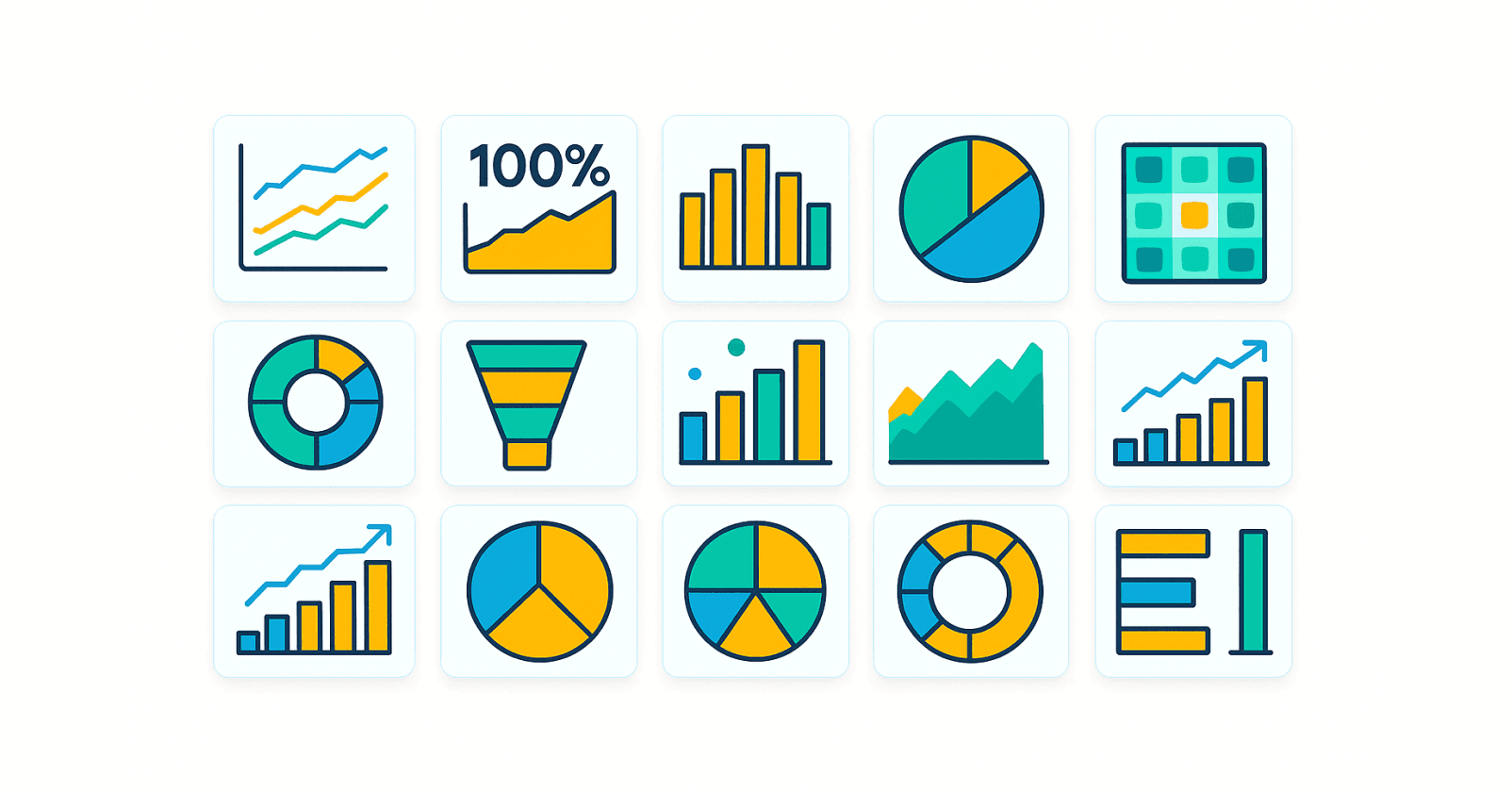
Microsoft Power BI est un outil d'analyse commerciale conçu pour créer des tableaux de bord, des rapports et des visualisations interactives afin de partager les informations trouvées dans les données. La visualisation des données dans Power BI est le processus de création de représentations visuelles de données et d'informations, rendant les données complexes plus accessibles et intuitives.
Pour choisir le bon type de visualisation, il est essentiel de considérer le volume de données, le problème à résoudre, votre public et le type de données utilisées.
Voici un aperçu des principaux types de graphiques et de visualisations intégrés nativement dans Power BI et de leur utilisation appropriée.
Visualisations pour la comparaison et les catégories
Ces graphiques sont idéaux pour observer les valeurs à travers diverses catégories.
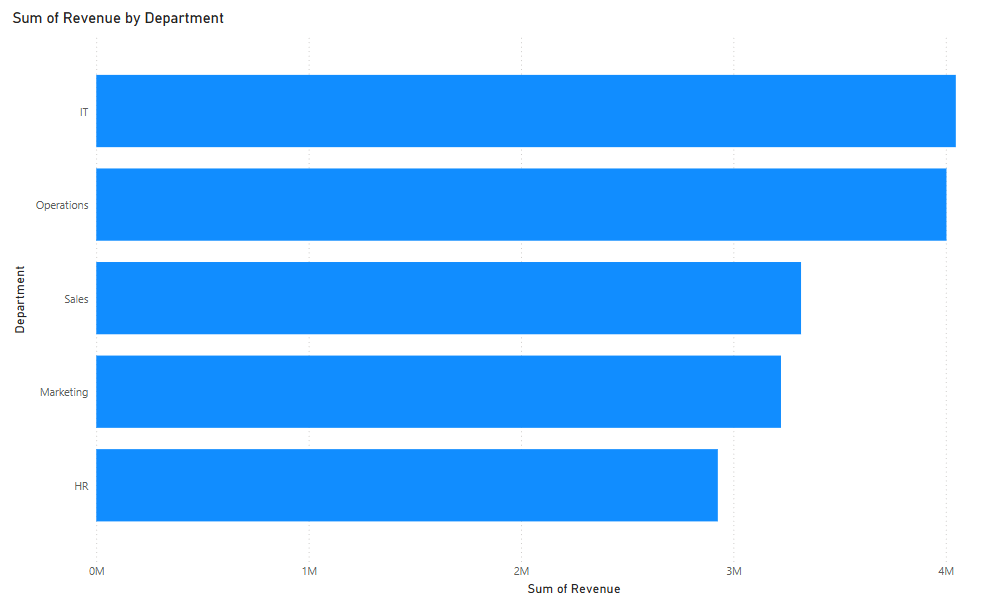
- Graphiques à barres (Bar charts) : Utilisent des barres rectangulaires horizontales pour comparer différentes catégories de données. Ils sont particulièrement utiles lorsque les étiquettes de catégorie sont longues ou lorsque l'espace horizontal est limité. Ils permettent de visualiser les valeurs à travers une variété de catégories, comme le revenu total des ventes par mois.
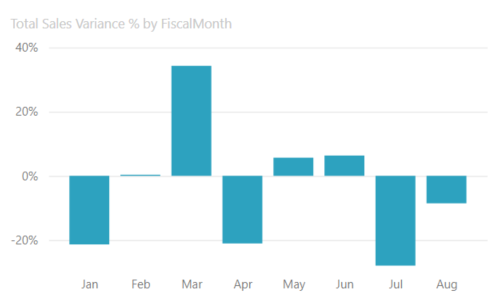
- Graphiques en colonnes (Column charts) : Similaires aux graphiques à barres, mais utilisent des barres verticales. La hauteur de la barre représente l'amplitude de la donnée. Ils sont fréquemment utilisés pour afficher les tendances, les différences, les sommets et les creux entre plusieurs catégories.
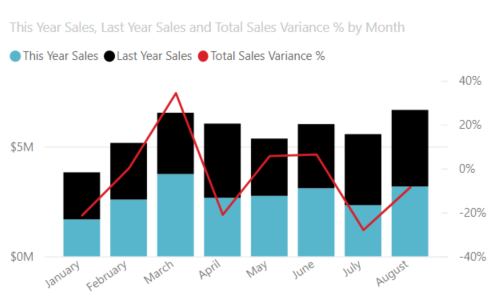
- Graphiques combinés (Combo charts) : Ils combinent un graphique en barres (ou colonnes) et un graphique en courbes. Cela permet de représenter différentes données dans un seul graphique pour les comparer efficacement. Ils sont à envisager lorsque vous visualisez des courbes et des barres partageant un axe des x ou lorsque vous cherchez à mettre en évidence une corrélation entre deux mesures avec des plages de valeurs différentes.
Graphiques en barres/colonnes empilées et groupées (Stacked/Clustered Charts) : Les graphiques empilés montrent plusieurs éléments dans une seule barre/colonne, l'ensemble de la barre représentant le total. Les graphiques groupés (ou en cluster) montrent plusieurs barres/colonnes positionnées côte à côte pour représenter des valeurs discrètes partageant la même catégorie. Les graphiques empilés à 100 % affichent la proportion de chaque série par rapport au total (100 %).
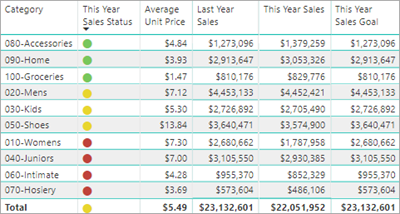
Tableaux (Tables) : Une grille contenant des données connexes dans une série logique de lignes et de colonnes. Ils sont efficaces pour afficher des valeurs exactes et des données détaillées qui n'ont pas besoin d'être agrégées.
Visualisations pour les tendances et les changements au fil du temps
Ces graphiques sont excellents pour analyser les données continues ou séquentielles.
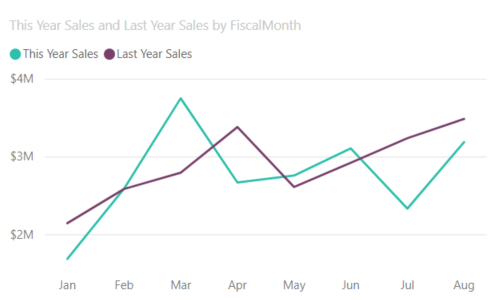
- Graphiques en courbes (Line charts) : Ils incluent une ou plusieurs lignes et illustrent souvent l'évolution des variables quantitatives dans le temps. Ils sont idéaux pour identifier les tendances, les pics et les changements à long terme dans vos données. Il faut veiller à ne pas utiliser un nombre excessif de lignes, car cela compliquerait la lecture des informations.
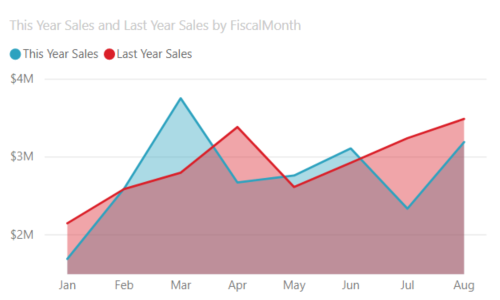
- Graphiques en aires (Area charts) : Similaires aux graphiques en courbes, mais l'espace entre la ligne et l'axe est rempli d'une zone colorée. Ils mettent l'accent sur l'ampleur du changement au fil du temps et peuvent être utilisés pour attirer l'attention sur la valeur totale le long d'une tendance.
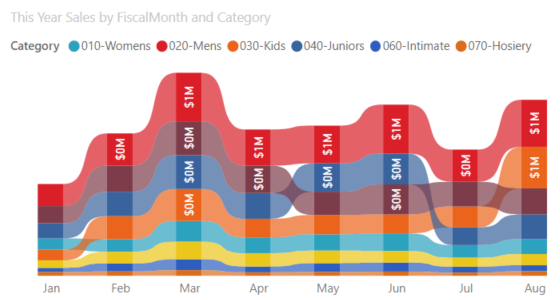
- Graphiques en ruban (Ribbon charts) : Les rubans vous permettent de comparer le classement des variables et la manière dont elles évoluent dans le temps le long de l'axe des x. Plus le ruban est épais, plus la valeur est importante à ce moment donné. Ils sont utiles pour montrer les changements de classement, le rang le plus élevé étant toujours affiché en haut pour chaque période.
Visualisations pour la composition du tout
Ces graphiques montrent la relation entre les parties et le tout.
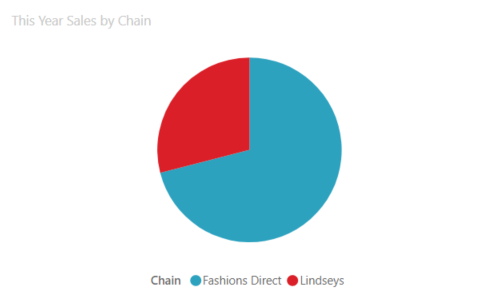
- Graphiques circulaires (Pie charts) : Ils permettent de visualiser la proportion des variables par rapport à un ensemble. Ils sont plus efficaces lorsque les données contiennent entre deux et cinq catégories, et qu'une variation existe dans la taille des valeurs.
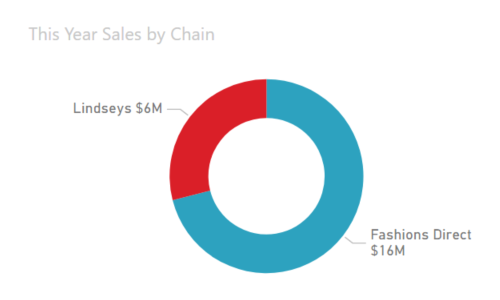
- Graphiques en anneau (Doughnut charts) : Essentiellement des graphiques circulaires avec un trou au milieu. Le trou central permet d'y placer une étiquette ou une icône. Ils sont une excellente alternative aux graphiques circulaires pour comparer des proportions.
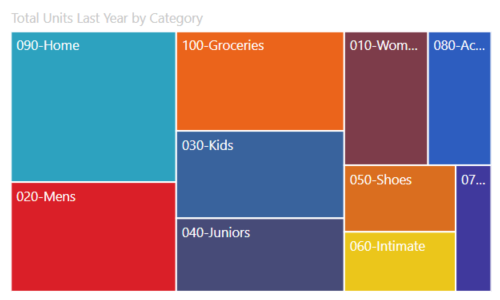
- Cartes arborescentes (Treemaps) : Représentent des données hiérarchiques en utilisant des rectangles colorés imbriqués dont la taille représente la valeur proportionnelle. Ils sont un excellent choix pour afficher de grandes quantités de données hiérarchiques et montrer la proportion entre chaque partie et l'ensemble.
Visualisations pour les données spécifiques et les processus
Ces graphiques se concentrent sur des objectifs précis comme les indicateurs de performance ou les relations complexes.
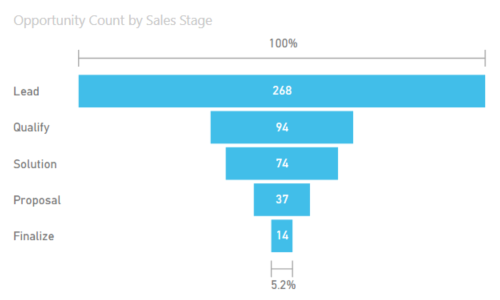
- Graphiques en entonnoir (Funnel charts) : Utilisés pour visualiser un processus séquentiel avec des étapes, montrant comment les données sont progressivement réduites d'un stade à l'autre. Ils sont couramment utilisés pour analyser les processus de vente ou de marketing et identifier les goulots d'étranglement.
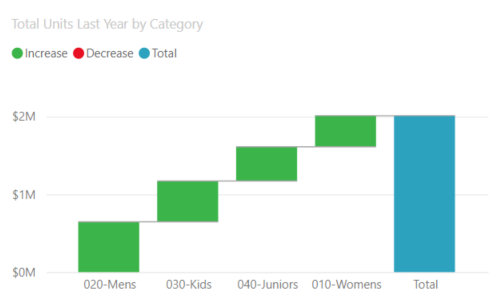
- Graphiques en cascade (Waterfall charts) : Illustrent l'impact des valeurs intermédiaires positives ou négatives sur une valeur initiale, affichant un total cumulé. Ils sont très efficaces pour montrer l'impact direct des gains et des pertes au fil du temps et sont souvent utilisés dans l'analyse financière pour détailler les contributions au changement.
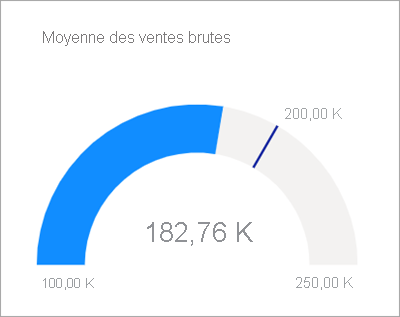
- Graphiques de jauge (Gauge charts) : Ressemblant à un compteur de vitesse, ils affichent une seule valeur mesurant les progrès vers un objectif ou une cible. La zone ombrée représente la progression, tandis qu'une ligne ou une aiguille indique le nombre cible. Ils sont excellents pour représenter la mesure d'un indicateur clé de performance (KPI) ou l'avancement vers un objectif défini.
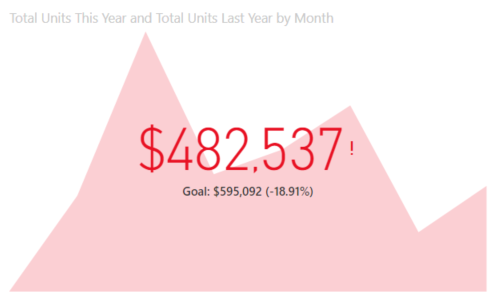
- Cartes (Cards) : Ce sont de grandes tuiles numériques qui affichent un ou plusieurs points de données clés, tels que le total des ventes ou la part de marché. Elles sont utilisées pour mettre en évidence les chiffres importants (il existe la carte à numéro unique et la carte à plusieurs lignes).
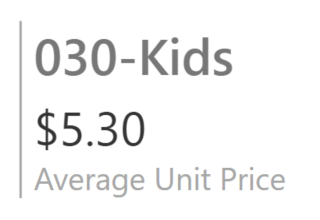
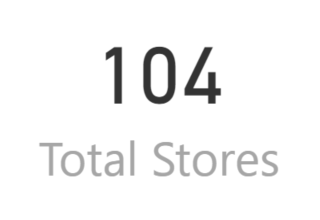
- Indicateurs de performance clé (KPIs) : Un visuel dédié qui communique la progression vers un objectif mesurable avec des repères visuels pour l'état (bon, mauvais) et la tendance.
Visualisations avancées et relationnelles
Ces outils sont parfaits pour l'analyse en profondeur et la représentation des relations.
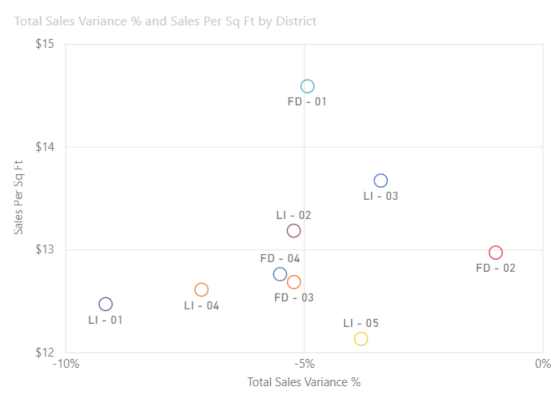
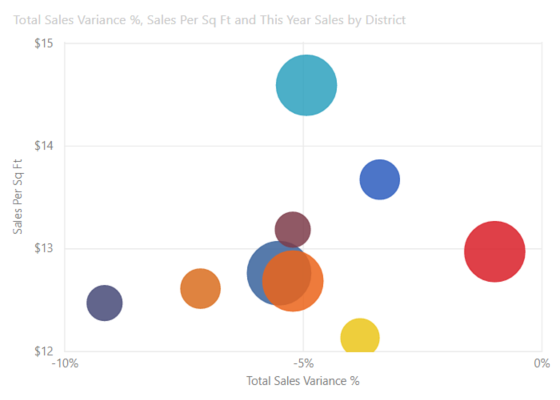
- Diagrammes de dispersion (Scatter diagrams/plots) : Utilisent des points pour montrer la relation entre deux variables numériques. Ils servent à identifier les corrélations, les clusters et les valeurs aberrantes (outliers). Les graphiques à bulles sont similaires, mais la taille de la bulle représente une troisième dimension de données.
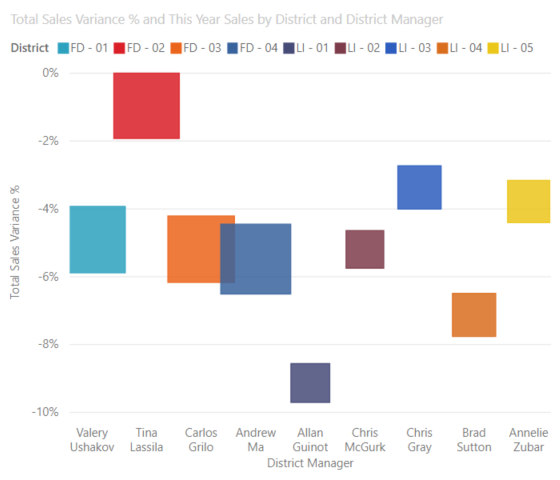
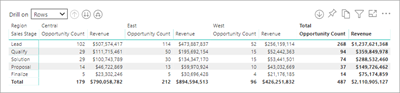
- Matrice (Matrix) : Une table qui présente des données à travers plusieurs dimensions, ce qui facilite l'affichage significatif des données et l'analyse de la relation entre deux à quatre ensembles de données. Elle supporte une mise en page étagée et permet d'agréger automatiquement les données et de forer (drill down) dans les dimensions.
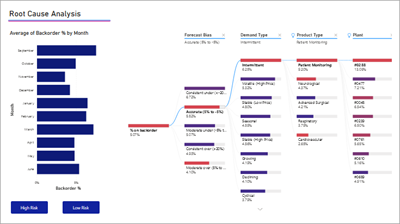
- Arbre de décomposition (Decomposition tree) : Une visualisation d'intelligence artificielle (IA) qui vous permet de visualiser les données à travers de nombreuses dimensions. Elle est utile lors de l'exécution d'analyses des causes fondamentales (root cause analysis). L'IA facilite le forage jusqu'à la dimension suivante en fonction de critères spécifiques.
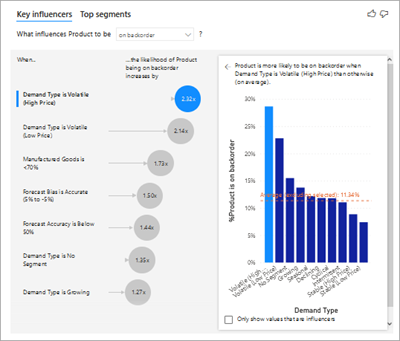
- Graphiques des principaux facteurs d'influence (Key influencers chart) : Affichent les principaux contributeurs à un résultat ou à une valeur sélectionnée. Utile pour comprendre les facteurs qui influencent une métrique clé en utilisant l'IA pour l'analyse.
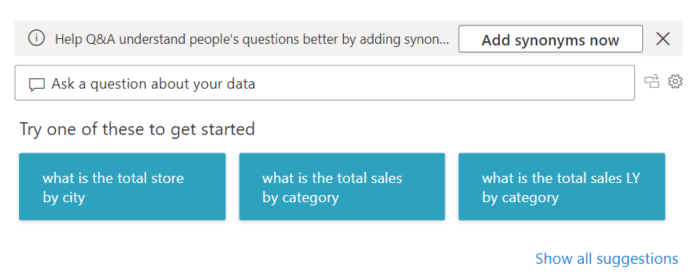
- Visualisation Questions/Réponses (Q&A visual) : Permet aux utilisateurs d'interroger les données en langage naturel (texte) et fournit une visualisation appropriée en réponse, rendant l'exploration des données très intuitive.
Visualisations géographiques et utilitaires
Ces outils se concentrent sur l'aspect spatial ou facilitent l'interaction et la présentation du rapport.
- Carte de base (Basic Map) : Utilisée pour associer des informations catégoriques et quantitatives à des emplacements spatiaux.
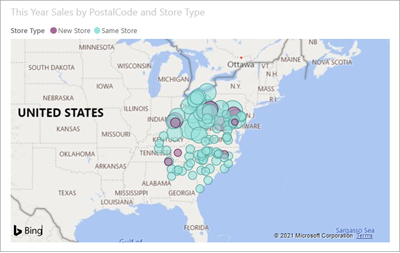
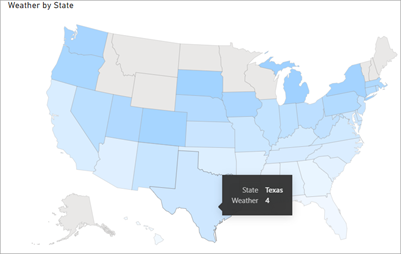
- Cartes remplies (Filled map / Choropleth) : Utilisent l'ombrage ou le motif pour afficher comment une valeur diffère en proportion dans une zone géographique. L'intensité de la couleur correspond à la magnitude de la valeur, utile pour les comparaisons régionales.
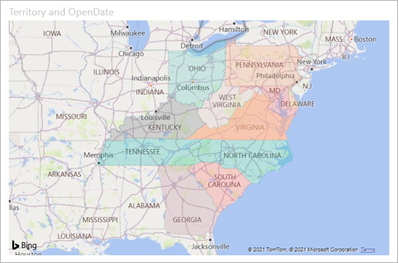
- Cartes des formes (Shape maps) : Elles permettent de comparer des régions sur une carte en utilisant diverses couleurs pour représenter les données. Elles ne sont pas destinées à visualiser des emplacements géographiques précis de points de données, mais plutôt à des comparaisons relatives entre régions.
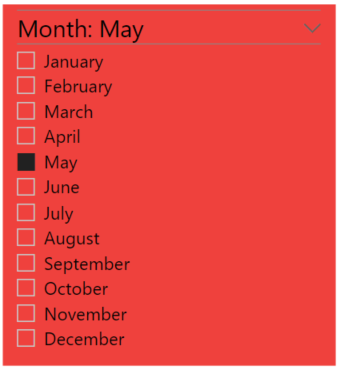
- Segments (Slicers) : Un graphique autonome utilisé pour filtrer les autres visuels sur la page, facilitant l'accès aux filtres couramment utilisés par les utilisateurs.
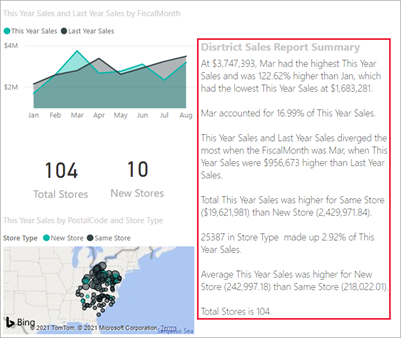
- Narrative intelligente (Smart narrative) : Ajoute du texte aux rapports pour signaler les tendances, les points clés et fournir des explications et du contexte basés sur l'IA.
Le choix au-delà des visuels natifs
Il est important de noter que la liste ci-dessus couvre les types de graphiques et visualisations intégrés par défaut (natifs) dans Power BI.
Power BI est une plateforme ouverte. Pour des besoins de visualisation très spécifiques ou avancés, vous avez également accès :
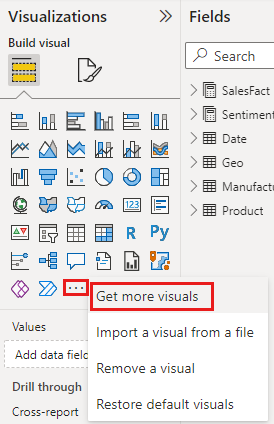
- Aux Visuels Personnalisés (Custom Visuals) : Accessibles via AppSource (le marketplace Microsoft), ces visuels sont développés par Microsoft ou des tiers (comme le Diagramme de Gantt, des graphiques spécifiques à la finance ou à l'industrie, etc.). Ce catalogue évolue constamment et offre des centaines d'options supplémentaires.
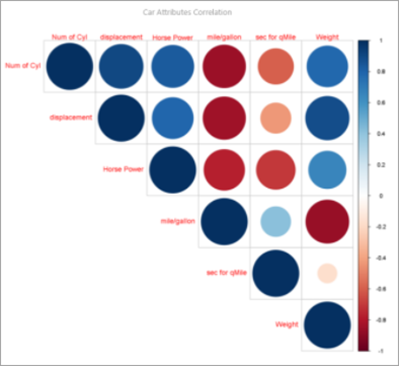
- Aux Visuels de Script : Power BI permet d'intégrer des visualisations créées à l'aide de langages de programmation comme R ou Python, offrant une liberté de création graphique quasi illimitée pour les utilisateurs avancés.
En comprenant la fonction que chaque type de graphique est censé remplir que ce soit montrer un changement au fil du temps, comparer des groupes, afficher une composition partie-à-tout ou analyser des relations et en connaissant les options de personnalisation, vous pouvez choisir la visualisation appropriée pour garantir que vos données sont non seulement bien présentées, mais aussi faciles à comprendre et exploitables.
- #charts
- #PowerBI
- #Microsoft
- #visualization
- #data